














شبکه های اجتماعی امروز بخش جدایی ناپذیر زندگی بشر به حساب می آیند و به جرئت می توان آنها را جزو عمومی ترین جنبه های پیشرفت فناوری مدرن به حساب آورد. در ایران گرچه استفاده از این نرم افزارها با فراز و فرودهای بسیاری همراه بوده است و به دفعات کوچ کاربران از یک نرم افزار به نرم افزار دیگر را شاهد بوده ایم، اما بدون شک می توان چند گزینه برتر را در بین این شبکه ها معرفی کرد. آموزش واتساپ یکی از این گزینه هاست که در این مطلب به ارائه یک راهنمای کامل برای آن پرداخته ایم.
مراحل نصب واتساپ چگونه است؟
در این بخش از فناوری به موضوع جذاب واتساپ می پردازیم که یکی از محبوبترین اپلیکیشن های پیام رسانی فوری در جهان است و امکان ارسال پیام های متنی، عکس، ویدئو، فایل های صوتی و حتی مکالمات صوتی و تصویری را فراهم می کند.
واتس اپ به دلیل رابط کاربری ساده، قابلیت های متنوع و امنیت بالا، به یکی از پرکاربردترین ابزارهای ارتباطی در دنیای امروز تبدیل شده است. با این شبکه اجتماعی می توانید گروه های چت ایجاد کنید، تماس های تصویری گروهی برقرار کنید و از ویژگی های دیگری مانند وضعیت، استوری و کانال ها استفاده کنید. در ادامه به آموزش واتساپ می پردازیم:

مراحل نصب واتساپ به شرح زیر ست:
- برنامه واتساپ را از طریق یک سایت یا فروشگاه اینترنتی جستجو کنید. دقت کنید که حتما هنگام جستجو بسته به سیستم عامل گوشی (آیفون یا اندروید) جستجو را انجام بدهید.
- برنامه واتس اپ را دانلود کنید.
- بعد از دانلود، روی دکمه نصب یا Install کلیک کنید تا نصب برنامه آغاز شود.
- واتساپ برای عملکرد صحیح به برخی مجوزها مانند دسترسی به مخاطبین، دوربین و میکروفون نیاز دارد. روی گزینه «اجازه دادن» ضربه بزنید تا به این مجوزها دسترسی داده شود.
- پس از اتمام نصب، روی دکمه باز کردن یا Open ضربه بزنید تا واتس اپ باز شود.
- با شرایط و ضوابط برنامه موافقت کنید و روی گزینه «قبول و ادامه» ضربه بزنید.
- حالا باید شماره تلفن همراه خود را با کد کشور وارد کنید.
- برنامه کدی برای تأیید شماره و احراز هویت شما ارسال می کند. می توانید انتخاب کنید که این کد از طریق پیامک یا تماس صوتی برایتان ارسال شود.
- کد تأیید را که از طریق پیامک یا تماس صوتی دریافت کرده اید، در برنامه وارد کنید.
- حالا باید حساب خودتان را تنظیم کنید. برای این کار باید نام و عکس پروفایل خود را انتخاب کنید. گرچه نام اجباری است، اما عکس را اگر خواستید می توانید خالی بگذارید.
- پس از تکمیل مراحل بالا، میتوانید با مخاطبین خود چت کنید.
آیا واتساپ بدون سیم کارت کار می کند؟
امکان نصب واتساپ بدون سیم کارت هم وجود دارد، گرچه این کار به صورت عمومی پیشنهاد نمی شود. علت این است که برای خدماتی مثل بازیابی اکانت و احراز هویت راحت تر است که از طریق سیم کارت با این برنامه در ارتباط باشید. با این حال چند راه برای نصب بدون سیم کارت هم وجود دارد که شامل موارد زیر هستند:
- می توانید به جای شماره سیم کارت، شماره تلفن ثابت ثبت کنید تا کد فعالسازی از طریق تماس با این شماره برایتان خوانده شود.
- می توانید از نرم افزار Text Now استفاده کنید. این نرم افزار به شما یک شماره مجازی رایگان می دهد که احراز هویت را از طریق آن می توانید انجام بدهید.
نحوه ساخت گروه در واتساپ
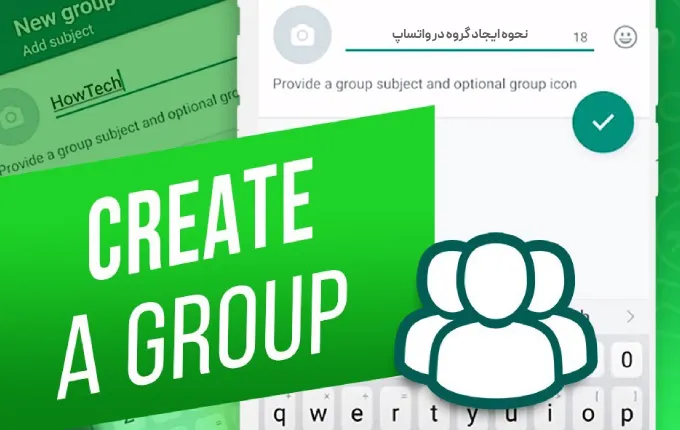
ساختن گروه در واتساپ بسیار ساده است و تا زمانی که حداقل یک مخاطب ذخیره شده داشته باشید می توانید این کار را به راحتی انجام بدهید. گروه ها جایی هستند که تمام اعضا می توانند در آن پیام ارسال کنند و هر زمان هم که بخواهید، به عنوان ادمین و صاحب گروه می توانید با لینک گروه افراد جدید را به آن اضافه کنید.
برای ساخت گروه در واتساپ مراحل زیر را طی کنید:
- روی علامت چت جدید در پایین سمت راست صفحه کلیک کنید.
- در صفحه باز شده گزینه New Group را انتخاب کنید.
- حالا باید مخاطبان مد نظرتان را انتخاب کنید. در آپدیت های جدید می توانید تا سقف 1024 مخاطب را در یک گروه قرار بدهید.
- در صفحه بعدی باید اسم گروه و تنظیمات آن را مشخص کنید. تنظیمات شامل مواردی مثل زمان دار بودن پیام ها و دسترسی های اعضا خواهد بود.
- روی تیک در پایین سمت راست صفحه کلیک کنید. گروه شما حالا ساخته شده است.
نحوه ساخت کانال واتساپ و مدیریت آن
ساخت کانال تفاوت هایی با گروه دارد، اما از نظر مدیریت می توان این دو را کاملا مشابه دانست. با این تفاوت که در کانال تنها کسانی که به عنوان ادمین مشخص شده اند امکان ارسال پیام دارند و دیگران فقط می توانند این پیام ها را مشاهده کنند. همچنین برخلاف گروه ها، ملحق شدن اعضای جدید به کانال ها راحت و بی دردسر است و نیازی به اجازه مدیر ندارد.
بری ساخت کانال واتساپ مراحل زیر را طی کنید:
- روی علامت سه نقطه در گوشه سمت راست بالای صفحع کلیک کنید.
- در منوی باز شده روی New Broadcast کلیک کنید.
- حالا باید اعضا را مشخص کنید. حداقل باید دو نفر را در ابتدای امر برای این کار انتخاب کنید.
- روی تیک در پایین سمت راست صفحه کلیک کنید. کانال شما به همین راحتی ساخته می شود.
بیزینس رایگان هستند، پس نیازی هم به پرداخت هزینه برای راه اندازی هر کدام از این دو نیست. وجه تمایز اصلی آنها هم لوگو است، جایی که لوگوی واتس اپ بیزینس با حرف B از همتای عمومی تر خود قابل تشخیص است.
چطور روی یک شماره چند واتساپ داشته باشیم؟
برای بسیاری از مخاطبان سوال است که آیا می توانید همزمان روی یک شماره چند واتساپ داشته باشید یا خیر. واضح ترین کاربرد این موضوع برای زمانی است که می خواهید یک واتساپ برای کارهای شخصی و یک واتساپ برای مسائل کاری در اختیار داشته باشید.
به صورت عمومی نمی توانید همزمان با یک شماره به چند واتساپ معمولی روی یک گوشی دسترسی داشته باشید، چون از نظر امنیتی متا به شما اجازه این کار را نمی دهد. حتی اگر بخواهید از یک گوشی دیگر به حساب خودتان وصل شوید، حساب روی گوشی اول بلافاصله بسته می شود.
با این حال چند راه حل برای دسترسی دو دستگاه به یک حساب یا داشتن دو حساب روی یک گوشی وجود دارد که عبارتند از:
- استفاده از واتس اپ معمولی و واتس اپ بیزینس روی یک گوشی
- استفاده از واتس اپ در گوشی و دسکتاپ کامپیوتر
- استفاده از دو واتساپ روی گوشی با دو سیم کارت متفاوت
فرق واتساپ معمولی و واتساپ بیزینس
اگر به دنبال نصب واتس اپ باشید، حتما اسم واتس اپ بیزینس هم به گوشتان خورده است. این نوع از واتساپ به لحاظ امنیتی و فنی هیچ فرقی با مدل عادی ندارد و هر دو توسط شرکت متا عرضه می شوند. با این حال، مدل بیزینس امکانات بیشتری را در اختیار کسانی می گذارد که قصد دارند استفاده های کاری از اکانت واتساپ خودشان داشته باشند و به دنبال گزینه های اضافی می گردند.
واتساپ بیزینس به شما اجازه می دهد توضیحات جامعی در خصوص کسب و کار، ساعات کاری، نقشه و آدرس خود ارائه نمایید، امکان ارائه محصولات و خدمات به صورت کاتالوگ فراهم شده و حتی می توانید در خصوص دسته بندی چت های واتساپ و برچسب گذاری مخاطبین اقدام کنید. شاید مهمترین امکانات اضافی آن در مقایسه با واتس اپ معمولی شامل موارد زیر باشد:
- ارسال پیام های خودکار مانند پیام خوشامدگویی و ارسال پیام های زمانبندی شده
- آمارگیری دقیق در واتساپ با بررسی آمار پیام های ارسالی، تحویل داده شده و خوانده شده
- صفحه معرفی برای مخاطب که می تواند شامل اطلاعات کامل کاری و فنی فرد باشد
دقت داشته باشید که هم واتساپ معمولی و هم واتساپ
چطور حذف اکانت واتساپ انجام دهیم؟
حذف اکانت واتساپ هم در سیستم عامل اندروید و هم در سیستم عامل گوشی های آیفون یکسان است و فرقی نمی کند چه نوع گوشی داشته باشید. در حال حاضر این کار تنها از طریق گوشی تلفن همراه ممکن است و گرچه واتس اپ وب و نسخه دسکتاپ هم از این نرم افزار وجود دارند، فرآیند حذف را باید مستقیماً از گوشی پیگیری کنید.
هنگامی که حساب خود را در این برنامه حذف می کنید، کل تاریخچه مکالمه شما حذف می شود، از تمام گروه ها خارج می شوید و نسخه پیشتیبان هم که واتساپ در گوگل درایو ذخیره می کند پاک می شود. این موضوع در تضاد با حذف اکانت تلگرام است که حداقل بخشی از اطلاعات شما را نگه می دارد. پس دقت داشته باشید که بعد از انتخاب این گزینه راه برگشتی از آن نخواهید داشت.
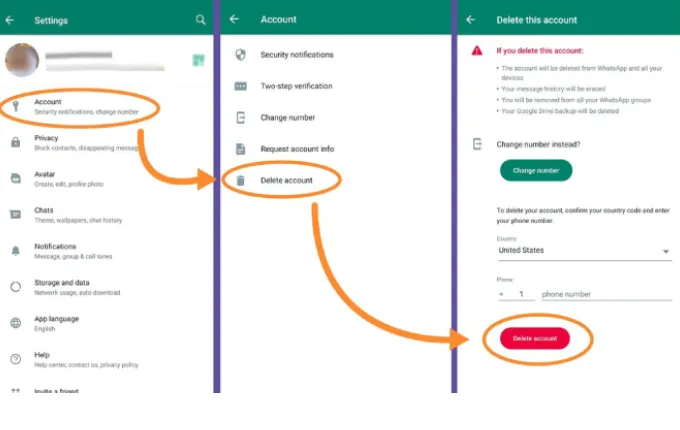
برای حذف اکانت واتساپ مراحل زیر را به ترتیب دنبال کنید:
- به قسمت Settings یا تنظیمات بروید.
- روی حساب یا Account کلیک کنید.
- روی حذف حساب من یا Delete my Account کلیک کنید.
- شماره تلفنی که با آن برنامه را نصب کرده اید وارد کنید و روی گزینه تأیید کلیک کنید.
- حساب واتس اپ شما حذف شده است.
سخن پایانی
در این مطلب در مجله چیکا با آموزش واتساپ بیشتر آشنا شدیم. مخاطبین عزیز می توانند نظرات خود را در خصوص نقاط ضعف و قوت این مطلب با ما در میان بگذارند. همچنین، می توانید هر نکته ای که به نظرتان از قلم افتاده است گوشزد کنید تا آن را به مطلب اضافه کنیم. پس از شما دعوت می کنیم تا نظرات خود را با ما به اشتراک بگذارید.







با خروج واتس اپ از فیلترینگ ، مهاجرت بسیاری از کسب و کارها به این پلتفرم رونق قابل ملاحظه ای گرفته است. ممنون میشم در خصوص تکنیک هایی برای اینکه داده ها در واتس اپ پاک نشن و این که فایل ها رو خودکار ذخیره کنه و مشکل های این شکلی که خیلی از کاربران باهاش مواجه میشن. اطلاعات بیشتری در اختیارمون قرار بدید
سلام و وقت بخیر. در صورتی که ایمیل گوگل داشته باشید، از طریق قسمت «Settings» و بعد از آن «Chat Backup»، می توانید یک نسخه از اطلاعات نرم افزار را روی گوگل درایو ایمیل ذخیره کنید. بعد از نصب دوباره واتساپ با اتصال به ایمیل این نسخه برای بازیابی اطلاعات شما استفاده می شود. درصورت وجود هرگونه سوال در مورد حذف اکانت واتساپ، مجدد با ما در بخش دیدگاه در ارتباط باشید.